
Como consultar e editar as regras de aprovação no DigitAI
As Regras de Aprovação definem quem deve aprovar um documento com base em condições específicas (empresa/sociedade, motivo ou valor). Neste guia, você aprenderá como consultar a matriz de aprovação, alterar os aprovadores de um nível, quais elementos são configurados ao editar uma regra (faixas de filtros, campos obrigatórios e exibidos) e como substituir um usuário em todas as regras por meio do gerenciamento de slots.
Passo a passo
- 1
Acessar a tela de regras
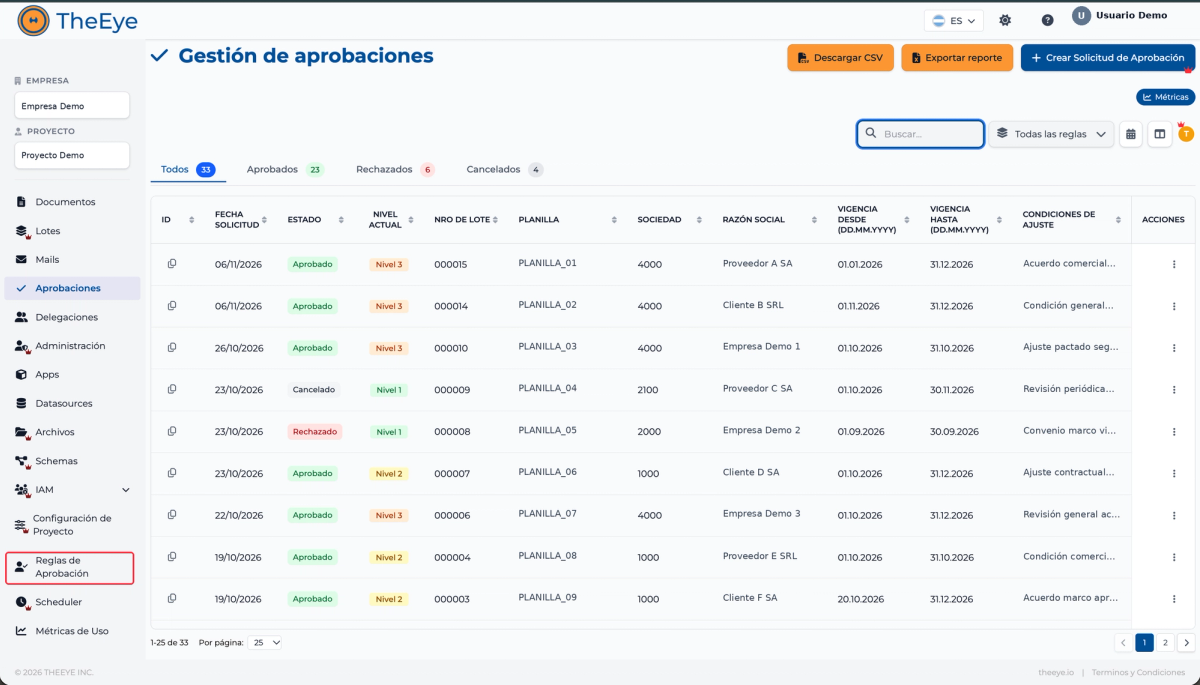
1. Acesse https://digitai.theeye.io com sua conta corporativa. 2. Selecione a Empresa e o Projeto correspondentes no menu superior/lateral. 3. No menu lateral esquerdo, clique em Regras de Aprovação (Reglas de Aprobación).
- 2
Visualizar a tabela de regras
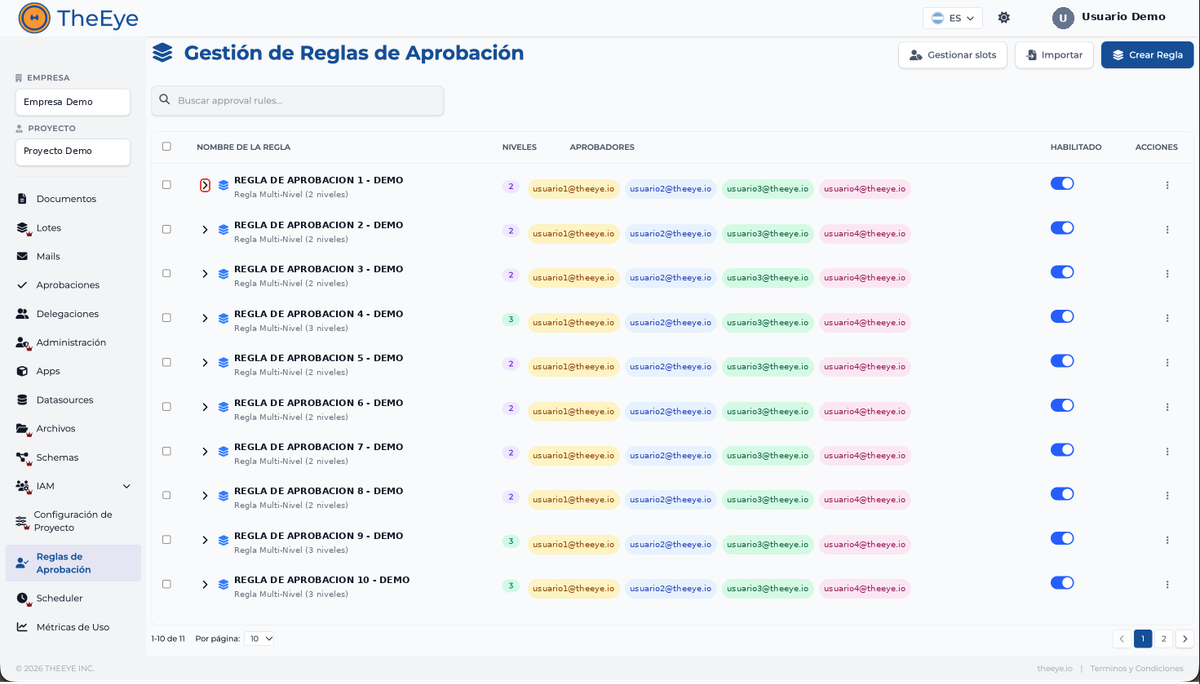
A tela principal exibe a listagem das regras configuradas com suas respectivas colunas: Nome da Regra, Sociedade/Empresa, Vigência, Níveis configurados e Ações.
- 3
Consultar e pesquisar regras
Use a barra de busca para localizar uma regra por nome, sociedade ou motivo. Clique na seta (›) à esquerda do nome para expandir os níveis e verificar os aprovadores de cada etapa.

- 4
Verificar níveis expandidos e aprovadores
Ao expandir a regra, são exibidos os níveis do fluxo (Nível 1, Nível 2, etc.) juntamente com os usuários ou slots atribuídos a cada etapa.

- 5
Abrir o menu de edição da regra
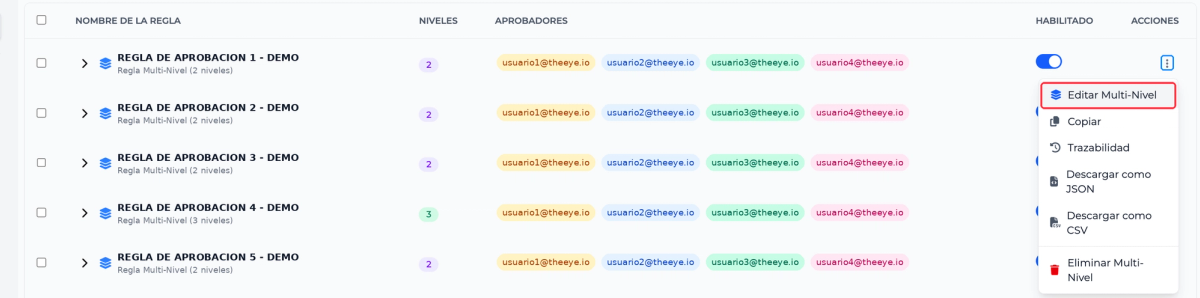
Localize a regra que deseja alterar e, no menu de três pontos (⋮) à direita, clique em Editar Multi-Nivel.
- 6
Configurar filtros, campos e aprovadores
Ao abrir o formulário de Editar Multi-Nivel, é possível configurar: - Cabeçalho e Filtros Globais: Nome, descrição e critérios de aplicação (Sociedade, Motivo). As faixas de valores costumam vir bloqueadas para manter a integridade da matriz. - Aprovadores por Nível: Adicione ou remova aprovadores associados aos slots disponíveis em cada nível. - Campos Obrigatórios: Dados que o aprovador deve preencher obrigatoriamente antes de aprovar ou rejeitar. - Campos Exibidos / Adicionais: Informações da solicitação visíveis na janela de aprovação (clique para exibir ou ocultar). - Opções e Notificações: Aprovação conjunta (Requer Todos), rejeição direta, anexos/comentários obrigatórios e alertas de e-mail. Clique em Actualizar Regla Multi-Nivel para salvar as alterações.
- 7
Acessar o Gerenciamento de slots
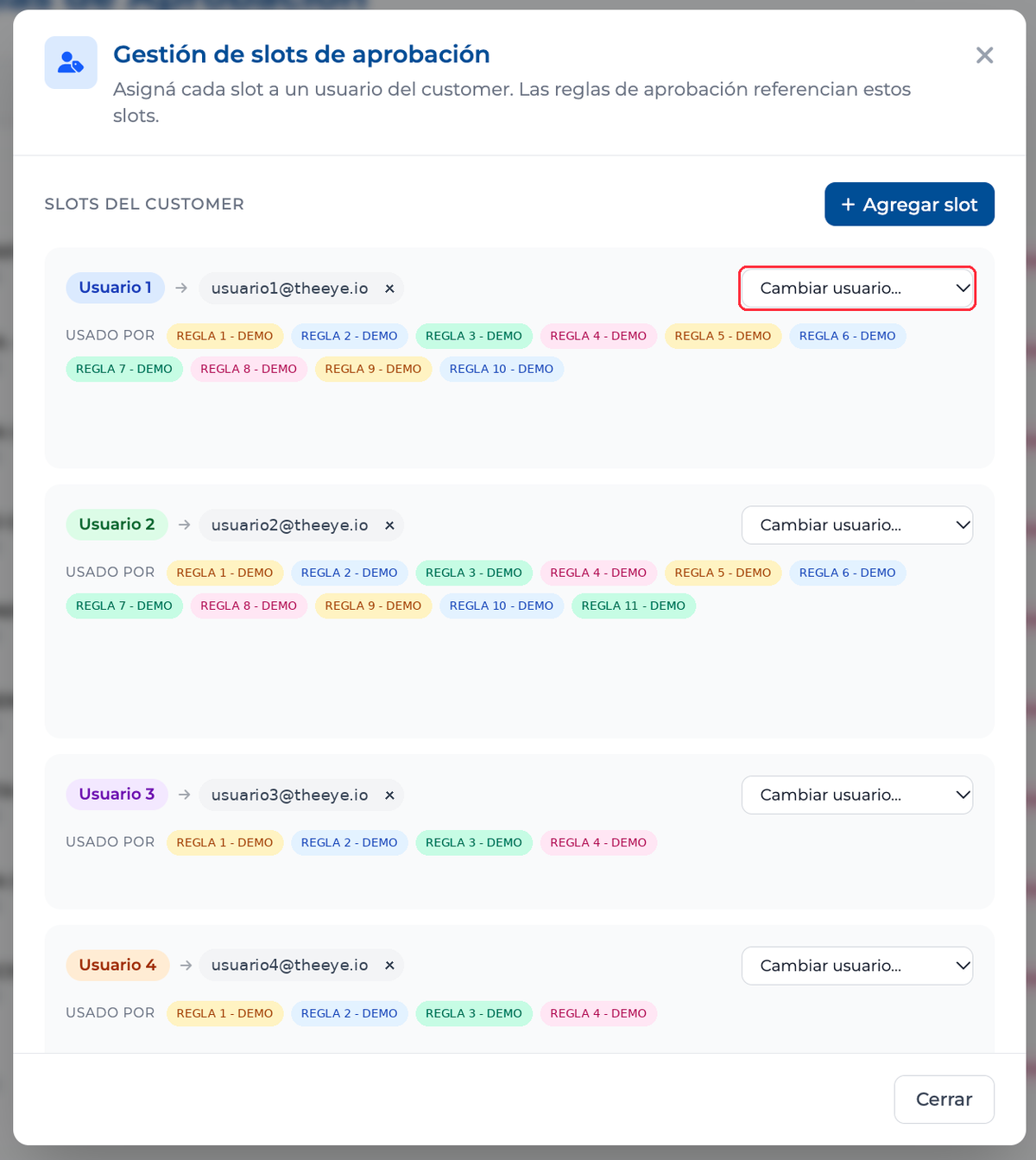
Quando um colaborador muda de função ou deixa a equipe, você pode substituí-lo em todas as regras de uma só vez sem precisar editar cada regra manualmente. No canto superior direito da tela, clique em Gestionar slots.

- 8
Substituir usuário nos slots
Na janela de Gestionar slots: 1. Localize o slot da pessoa que sairá. 2. No campo Cambiar usuario..., selecione o novo aprovador. 3. Confirme a alteração para atualizar automaticamente o responsável em todas as regras vinculadas àquele slot.
Última atualização: 17/11/2026
Ainda tem dúvidas?
Falar com o suporte