
Administração de Usuários e Membros no DigitAI
Guia passo a passo para administradores gerenciarem o cadastro de colaboradores, atribuição de funções, projetos ativos e desativação de usuários no DigitAI.
Passo a passo
- 1
Considerações Prévias sobre Projetos e Vagas
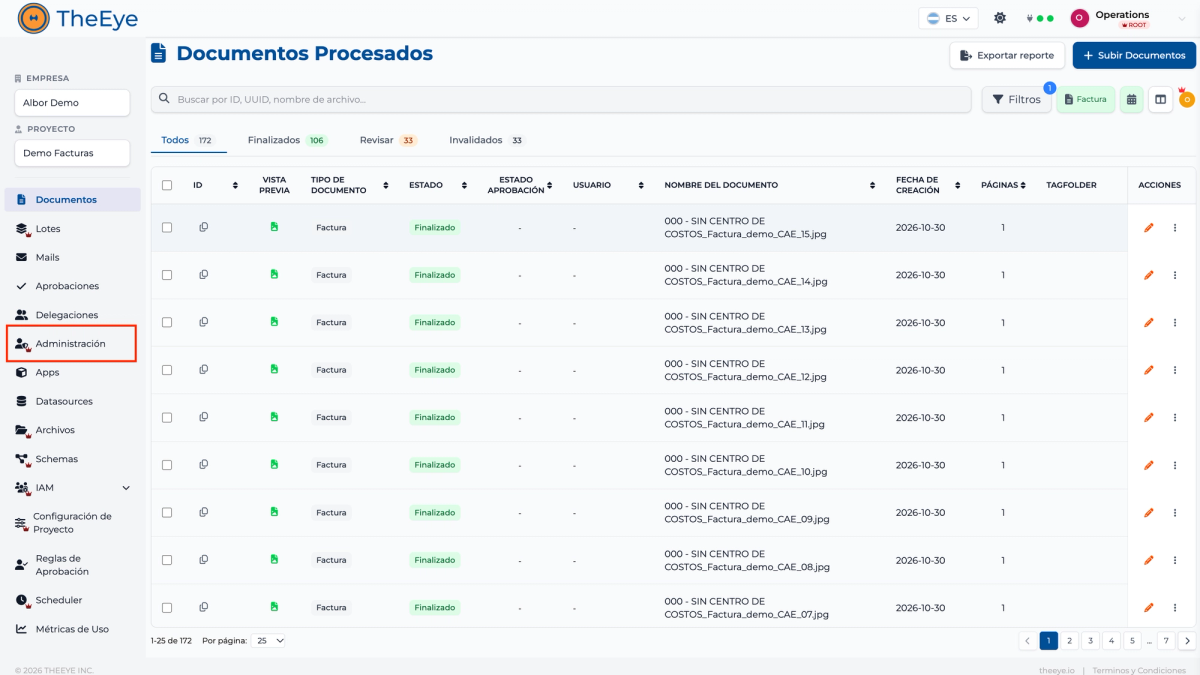
Antes de enviar convites, considere dois aspectos fundamentais: - Projeto Ativo: O colaborador convidado receberá acesso automático ao projeto atualmente ativo em sua sessão. Para conceder acesso a outro projeto, alterne para ele antes de enviar o convite ou gerencie a associação depois. - Limite de Assentos: Verifique no cabeçalho de Administração se há vagas/assentos disponíveis no seu plano contratado. Para acessar, entre em Administração pelo menu lateral do DigitAI.
- 2
Convidar um Novo Usuário
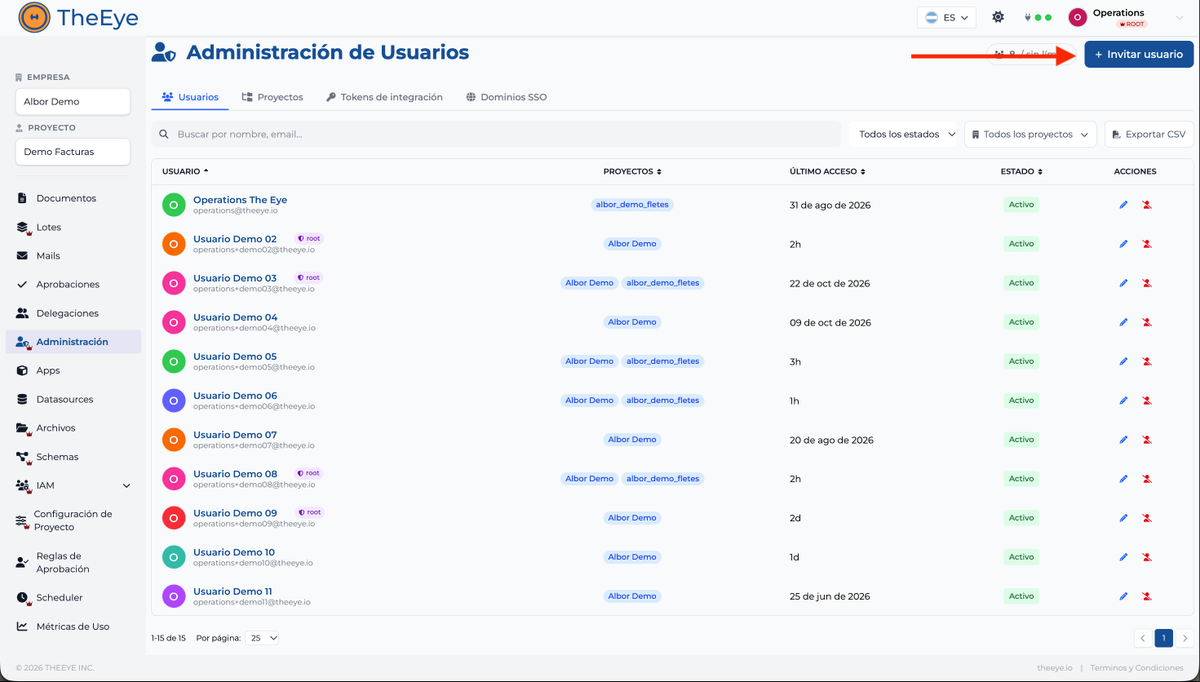
Para cadastrar um colaborador na plataforma: 1. No menu lateral do DigitAI, acesse Administração. 2. Clique no botão Convidar Usuário. 3. Preencha os campos solicitados: Nome e Sobrenome, Nome de usuário e E-mail corporativo. 4. Clique em Convidar. O usuário será criado com a função de Operador no projeto ativo e receberá um e-mail automático de boas-vindas.
- 3
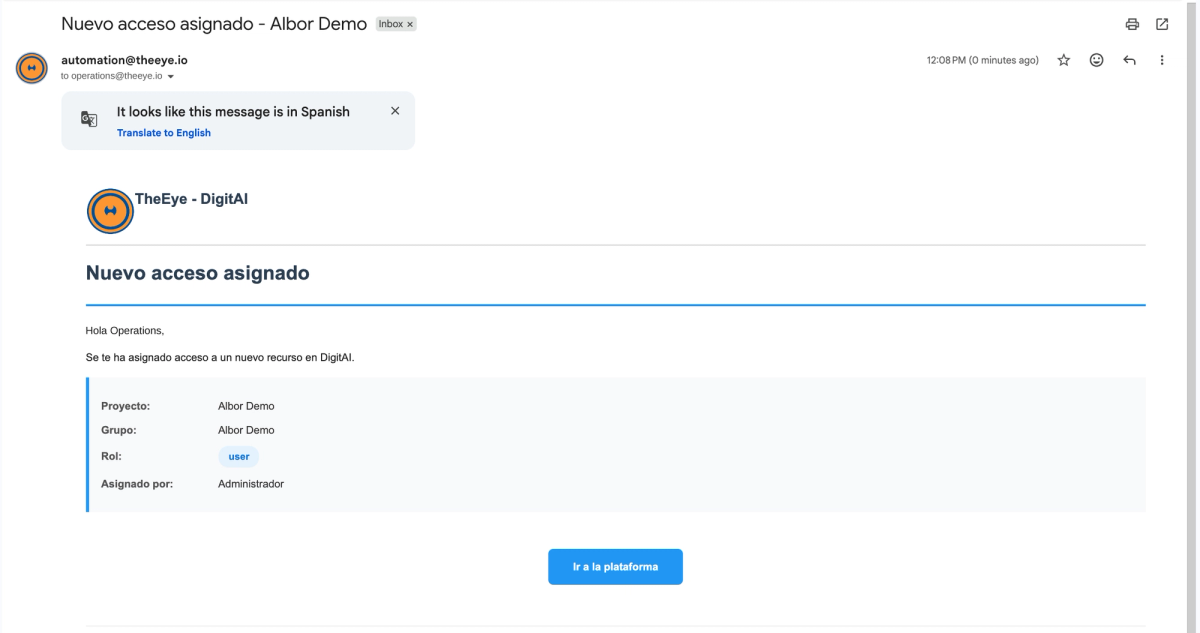
Primeiro Acesso do Usuário Convidado (Etapa do Colaborador)
O colaborador receberá uma notificação por e-mail informando a ativação da conta. Há duas opções de acesso: - Com conta corporativa (Google ou Microsoft): 1. Acesse a plataforma pelo link recebido no e-mail. 2. Clique diretamente em Continuar com o Google ou Continuar com a Microsoft utilizando a mesma conta na qual recebeu o convite (não é necessário criar nova senha). - Com e-mail e senha: 1. Na tela de login, clique em Cadastre-se (Sign up). 2. Preencha as informações e defina uma senha segura. 3. Confirme a conta clicando no link de verificação recebido na caixa de entrada. 4. Faça login normalmente.
- 4
Atribuir Projetos Adicionais ou Modificar Funções
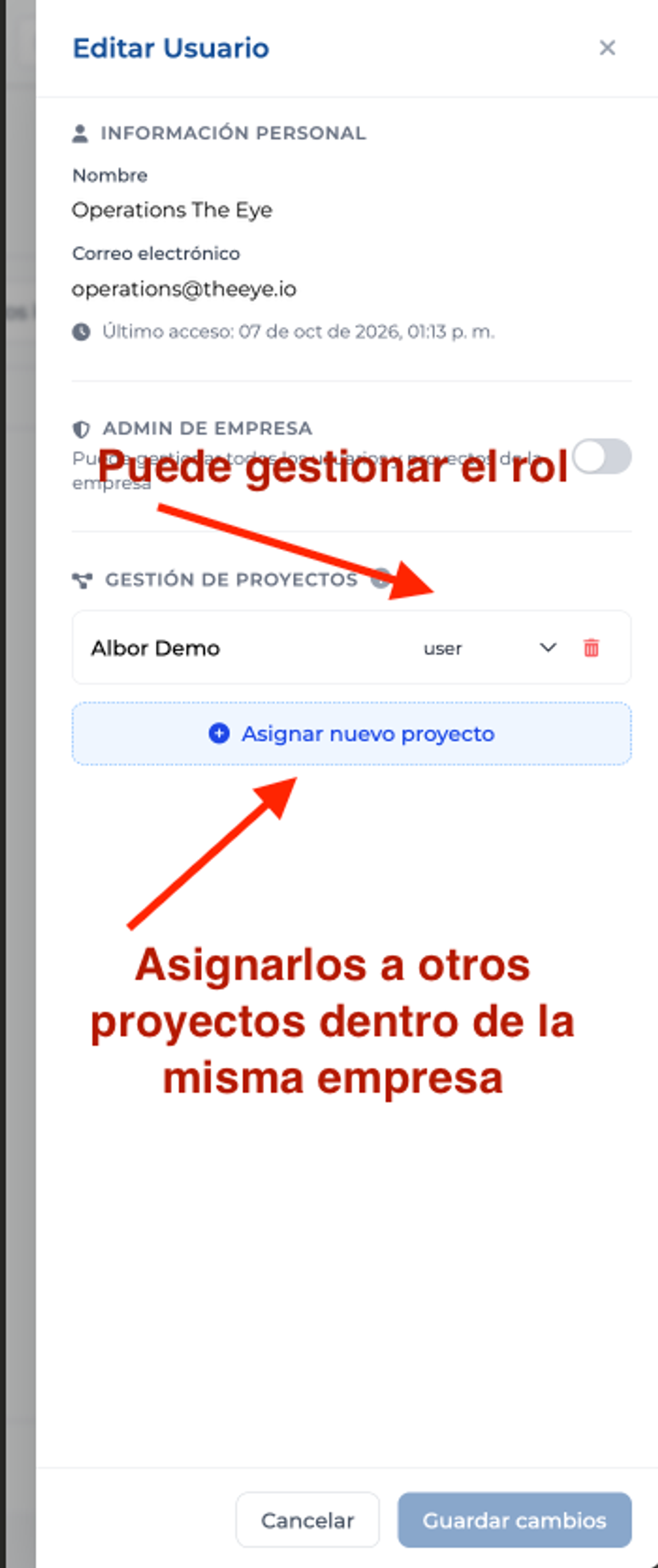
Se o usuário precisar de acesso a mais de um projeto ou alteração de permissões: 1. Em Administração > Usuários, localize o colaborador na lista. 2. Abra o menu de opções na linha do usuário e selecione Alterações de associação. 3. Selecione o projeto ao qual deseja conceder acesso e a respectiva função. 4. Salve as alterações. O novo acesso estará habilitado imediatamente. Nota: A função de Administrador é gerenciada exclusivamente pela equipe de Suporte da The Eye.
- 5
Desativar Usuários e Liberar Assentos
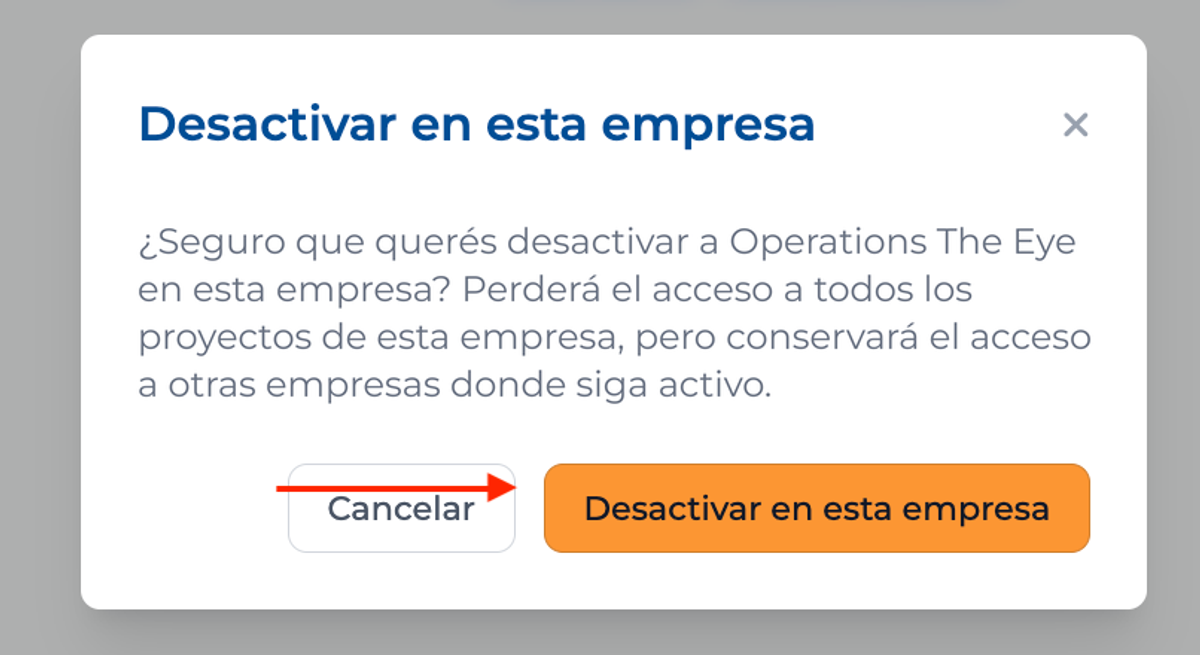
Quando um colaborador deixar de fazer parte da equipe ou projeto: 1. Na lista de usuários em Administração, localize o usuário. 2. Abra o menu de opções e selecione Desativar. Importante: Se o sistema não permitir desativar o usuário, verifique se ele está configurado como aprovador em regras de validação ativas. Reatribua essas aprovações previamente para concluir a desativação e liberar o assento no seu plano.
Última atualização: 02/11/2026
Ainda tem dúvidas?
Falar com o suporte