
Cómo consultar y analizar una conciliación bancaria en Reconciliations de The Eye
Para auditar una conciliación bancaria en Reconciliations de The Eye, ingresá al menú Historial, localizá el período y cuenta correspondiente, y seleccioná 'Ver detalles' desde el menú de opciones para revisar el porcentaje de matching, los registros no conciliados y exportar los asientos contables.
Paso a paso
- 1
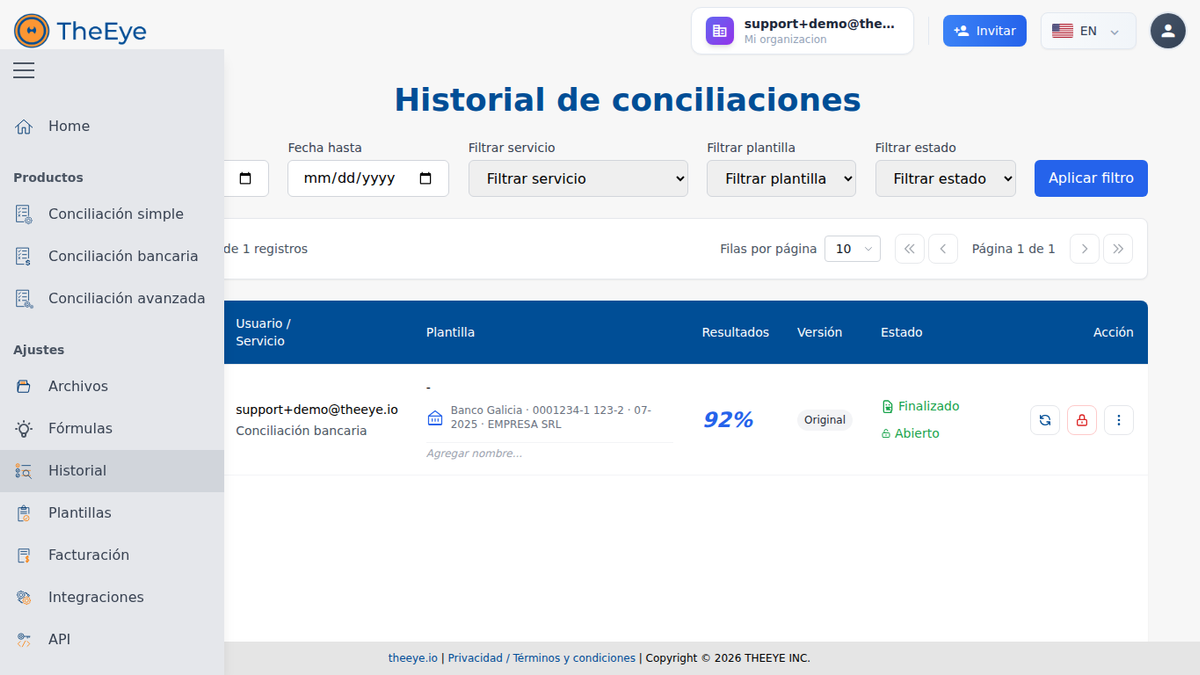
Acceder al Historial de Conciliaciones
Desde el menú lateral izquierdo de Reconciliations de The Eye, hacé clic en 'Historial'. Podrás filtrar por rango de fechas, tipo de servicio (Bank Reconciliation) y estado (Finalizado, En proceso o Error).
- 2
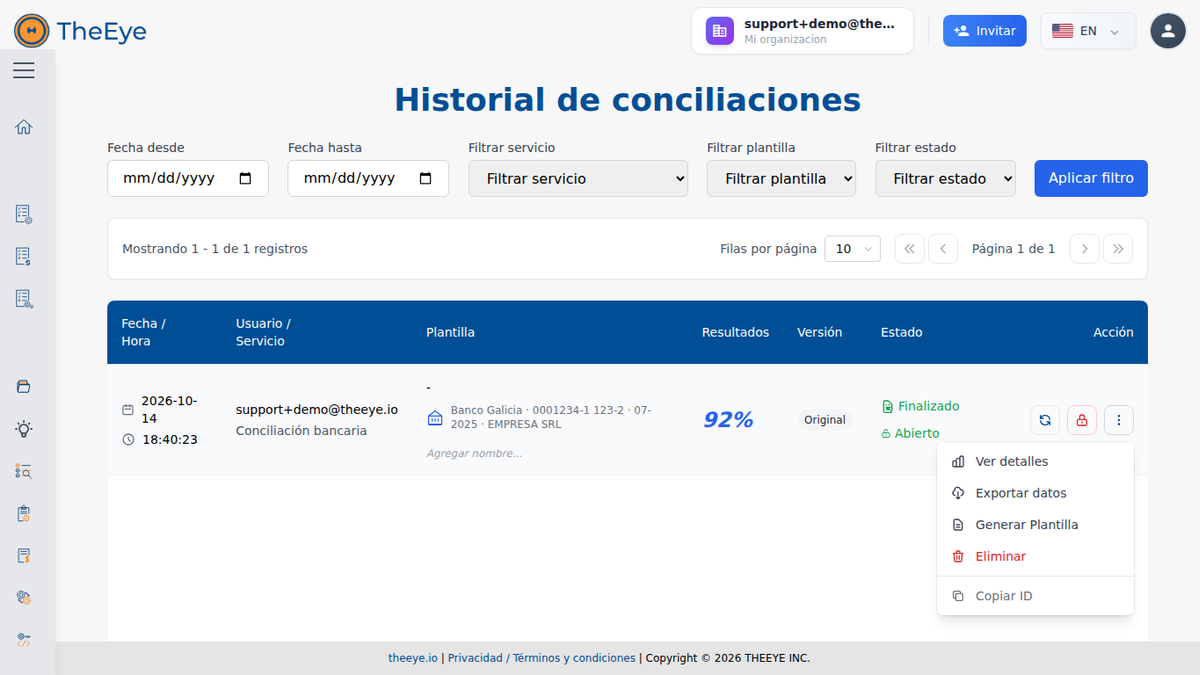
Abrir el menú de opciones del registro
Identificá la conciliación deseada (ej. Banco Galicia - Extracto vs Mayor Contable). En el extremo derecho de la fila, hacé clic en el botón de tres puntos (opciones) y seleccioná 'Ver detalles'.
- 3
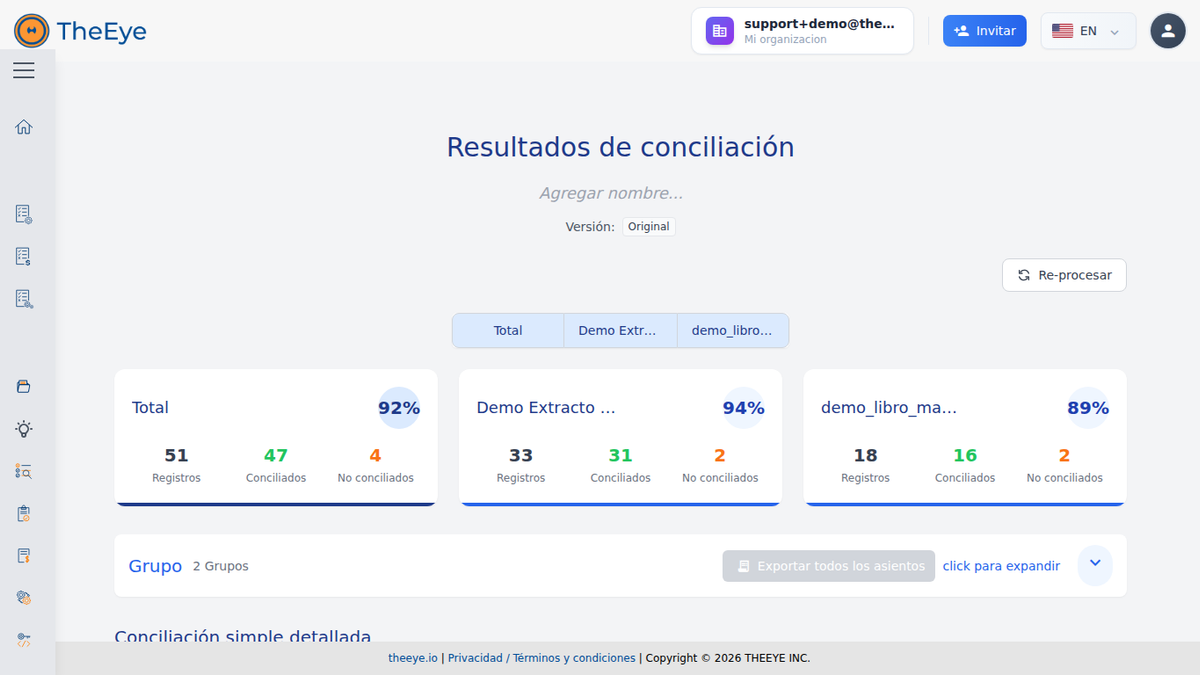
Analizar métricas, grupos y diferencias
En la vista de resultados podrás verificar el porcentaje total de matching (ej. 92%), la cantidad de registros conciliados y pendientes por archivo, el desglose por grupo de impuestos y exportar todos los asientos directamente a Excel.
Preguntas Frecuentes sobre Conciliación Bancaria
¿Qué significa que una conciliación esté en estado 'Abierto'?
Significa que la conciliación fue procesada pero aún permite generar nuevas versiones o ajustes manuales antes de realizar el cierre definitivo del período.
¿Cómo maneja Reconciliations de The Eye las retenciones e impuestos bancarios?
La plataforma agrupa automáticamente partidas como Impuesto a los Débitos y Créditos o Ingresos Brutos/SIRCREB, facilitando el punteo 1 a 1 o N a 1 contra el mayor contable.
Última actualización: 14/10/2026
¿Seguís con dudas?
Contactar a soporte