
Cómo consultar y editar las reglas de aprobación en DigitAI
Las Reglas de Aprobación definen quiénes deben autorizar un documento según condiciones específicas (sociedad, motivo, moneda o importe). En esta guía aprenderás cómo consultar la matriz de aprobación, modificar los aprobadores de un nivel, qué elementos se configuran al editar una regla (filtros, campos requeridos y mostrados) y cómo reemplazar a un usuario en todas las reglas mediante la gestión de slots.
Paso a paso
- 1
Acceder a la pantalla de reglas
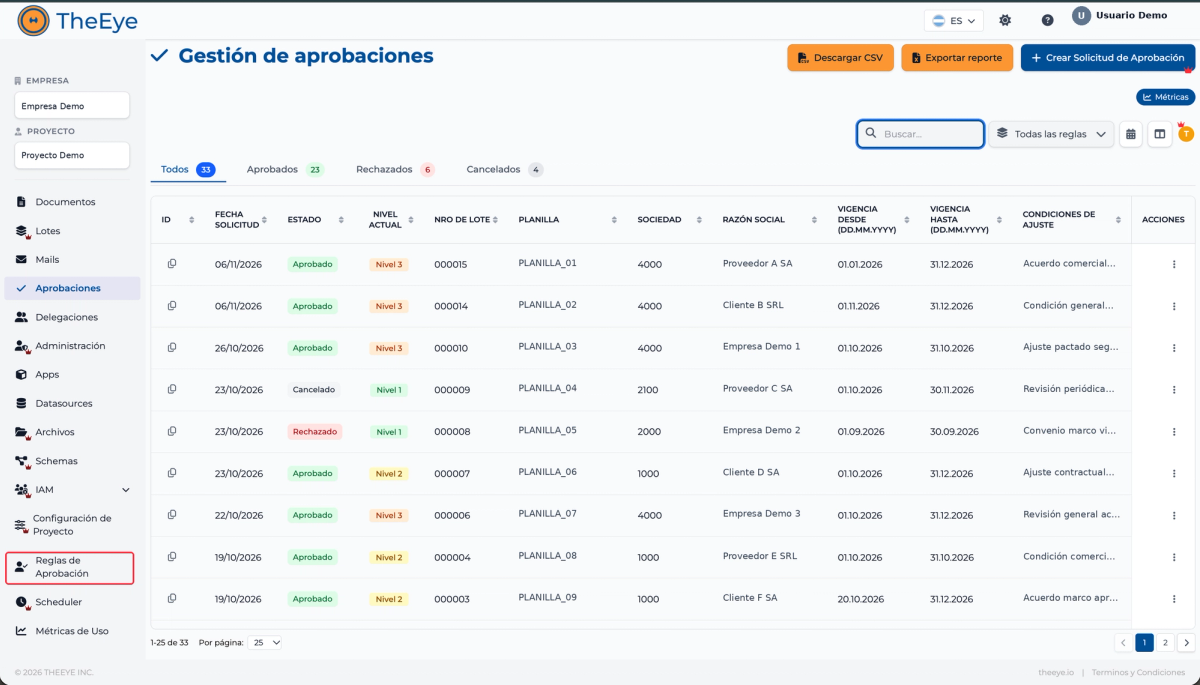
1. Ingresá a https://digitai.theeye.io con tu cuenta corporativa. 2. Seleccioná tu Empresa y Proyecto correspondiente en el menú superior/lateral. 3. En el menú lateral izquierdo, hacé clic en Reglas de Aprobación.
- 2
Visualizar la tabla de reglas
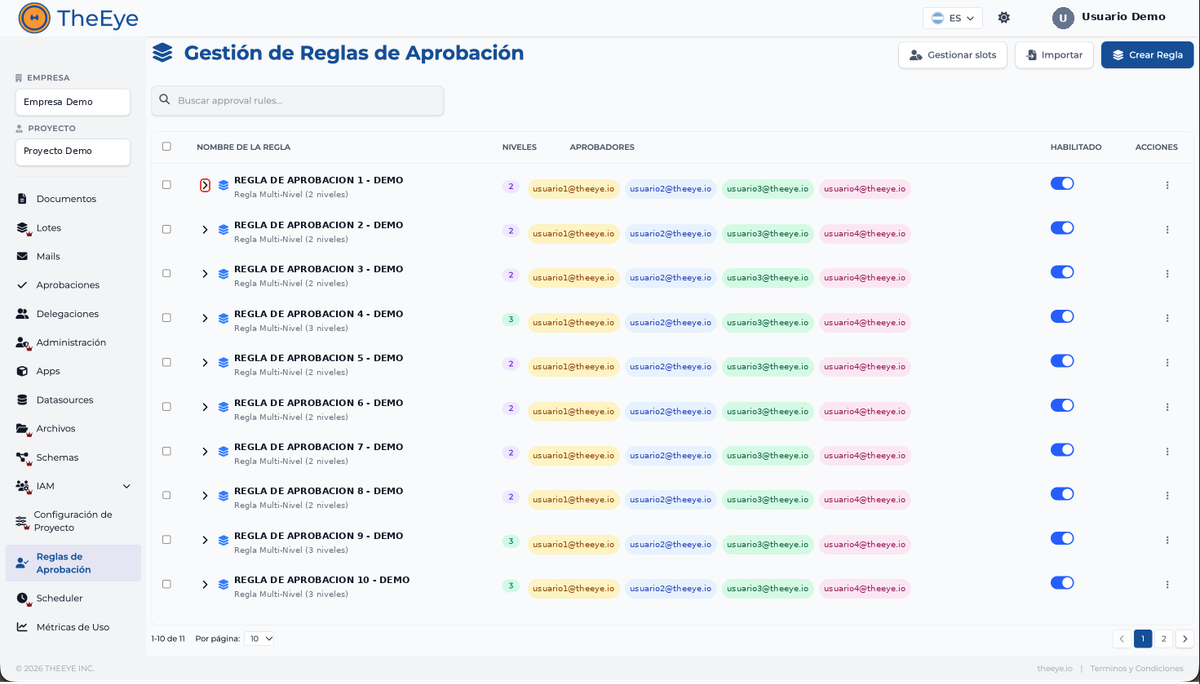
En la pantalla principal verás el listado de reglas configuradas con sus columnas: Nombre de Regla, Sociedad, Vigencia, Niveles configurados y Acciones.
- 3
Buscar y consultar una regla
En la barra de búsqueda, escribí el nombre de la regla (por ejemplo, la sociedad o el motivo). Hacé clic en la flecha (›) situada a la izquierda del nombre para desplegar sus niveles y consultar los aprobadores asignados a cada escalón.

- 4
Consultar niveles desplegados y aprobadores
Al desplegar la regla, se muestran los niveles de aprobación (Nivel 1, Nivel 2, etc.) junto con los usuarios o slots asignados a cada escalón del flujo.

- 5
Abrir el menú de edición de la regla
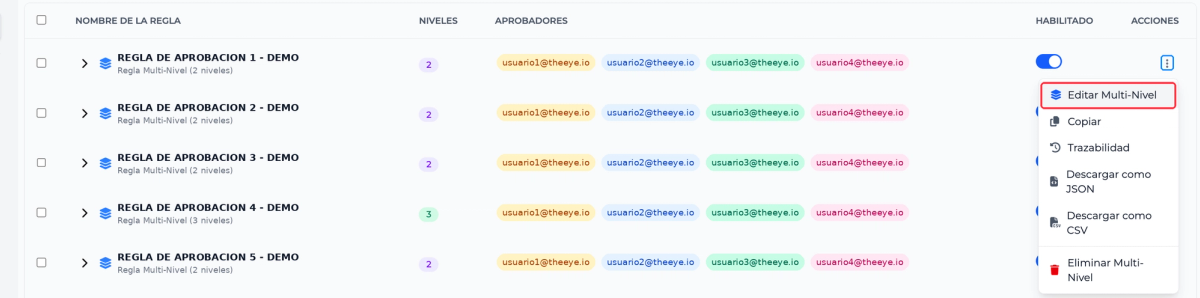
Ubicá la regla que deseás modificar y, en el menú de tres puntos (⋮) a la derecha, hacé clic en Editar Multi-Nivel.
- 6
Configurar filtros, campos y aprobadores de la regla
Al abrir el formulario de Editar Multi-Nivel podrás configurar: - Cabecera y Filtros globales: Nombre, descripción y filtros de aplicación (Sociedad, Motivo). Los rangos de importes suelen figurar bloqueados para preservar consistencia con la matriz. - Aprobadores por Nivel: Sumá o quitá aprobadores vinculados a los slots disponibles en cada escalón. - Campos Requeridos: Datos que el aprobador debe completar obligatoriamente antes de autorizar o rechazar. - Campos Mostrados / Adicionales: Campos de la solicitud visibles en la pantalla de revisión (hacé clic para activarlos o desactivarlos). - Opciones y Notificaciones: Requisitos de aprobación conjunta (Requiere Todos), rechazo directo, comentarios o adjuntos obligatorios y alertas por correo. Para guardar los cambios, hacé clic en Actualizar Regla Multi-Nivel.
- 7
Acceder a Gestionar slots
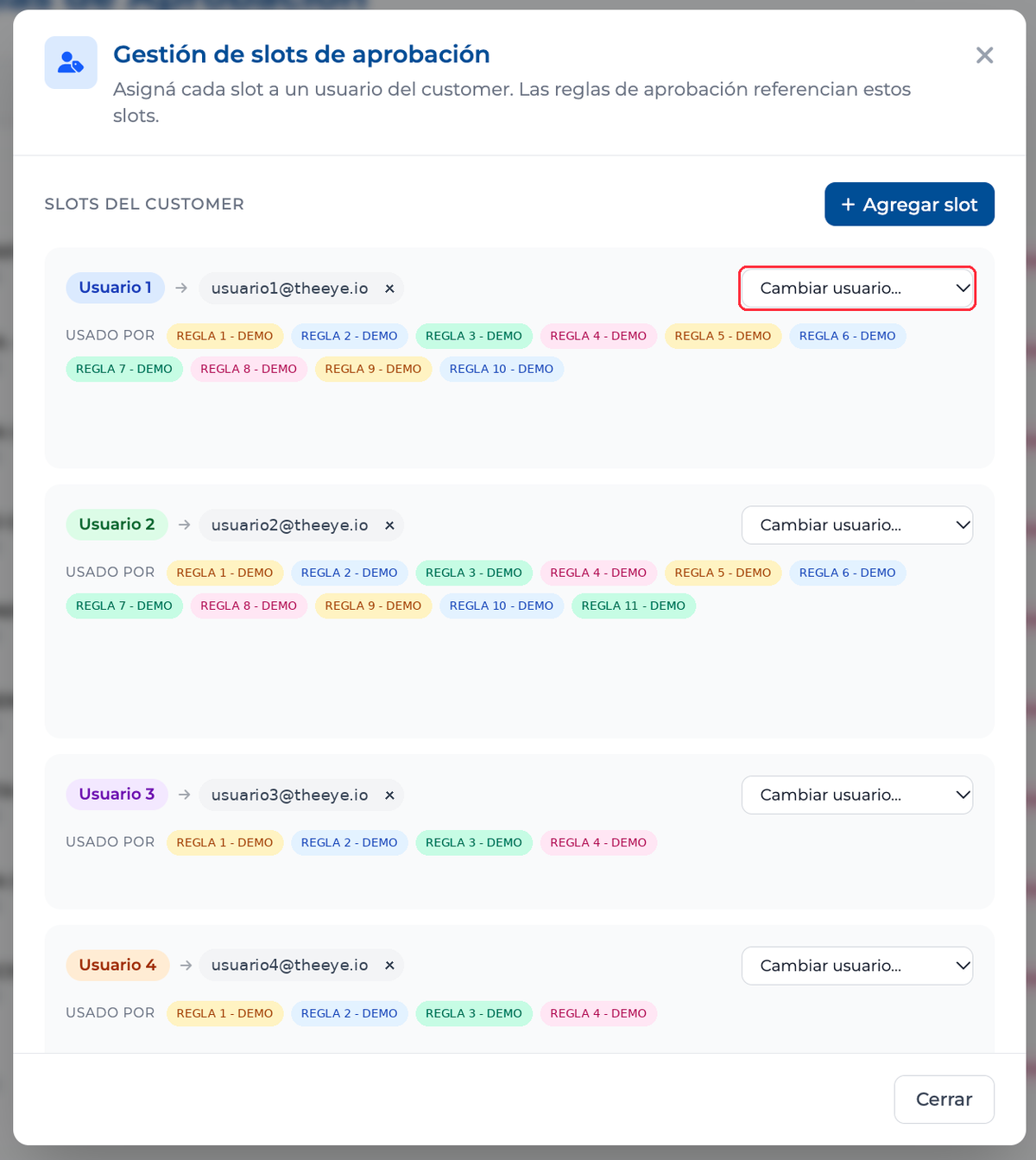
Si un colaborador cambia de puesto o deja el equipo, podés sustituirlo en todas las reglas simultáneamente sin editarlas una por una. En la esquina superior derecha de la pantalla de reglas, hacé clic en Gestionar slots.

- 8
Reemplazar usuario en slots
En el modal de Gestionar slots: 1. Buscá el slot asignado al usuario actual. 2. En el campo Cambiar usuario..., seleccioná al nuevo colaborador. 3. Confirmá la acción para actualizar el responsable en todas las reglas vinculadas a ese slot.
Última actualización: 17/11/2026
¿Seguís con dudas?
Contactar a soporte