
Administración de usuarios y membresías en DigitAI
Guía paso a paso para que administradores gestionen altas de colaboradores, asignación de roles, proyectos activos y deshabilitación de usuarios en DigitAI.
Paso a paso
- 1
Consideraciones previas sobre proyectos y cupos
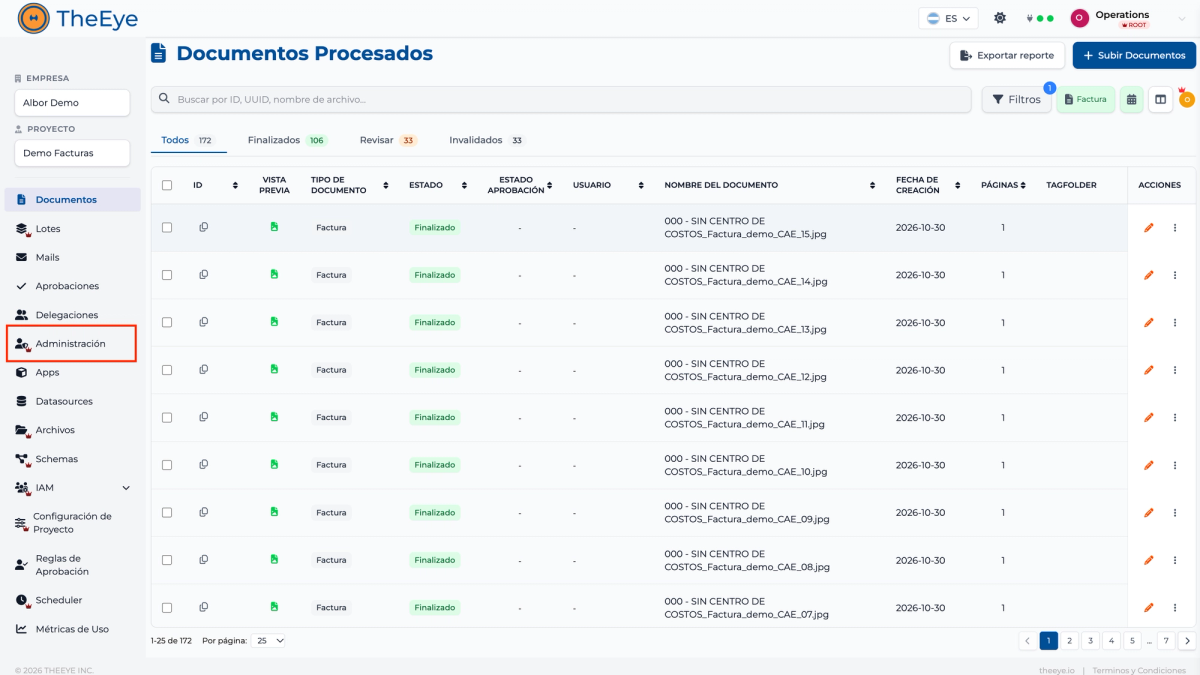
Antes de enviar invitaciones, tené en cuenta dos puntos fundamentales: - Proyecto Activo: Al momento de invitar a un usuario, este recibirá membresía automáticamente en el proyecto en el que estés posicionado actualmente. Si necesitás que ingrese a otro proyecto, cambiate a ese proyecto antes de invitarlo, o asignale la membresía después. - Cupo de Asientos: Verificá en el encabezado de Administración que dispongas de asientos/cupos disponibles en tu plan antes de enviar invitaciones. Para acceder, ingresá a Administración desde el menú lateral de DigitAI.
- 2
Invitar a un nuevo usuario
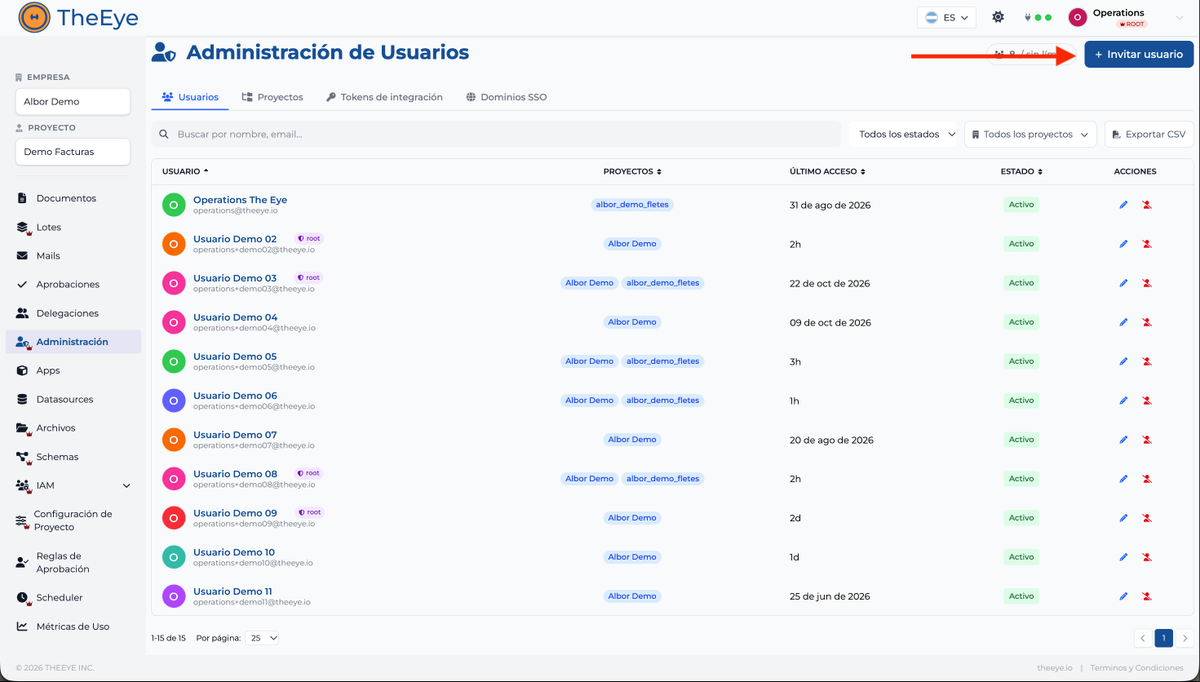
Para dar de alta a un colaborador en la plataforma: 1. Desde el menú lateral de DigitAI, ingresá a Administración. 2. Hacé clic en el botón Invitar Usuario. 3. Completá los campos solicitados: Nombre y Apellido, Nombre de usuario y Correo electrónico corporativo. 4. Hacé clic en Invitar. El usuario quedará creado con rol operador en el proyecto activo y se le enviará un correo automático de bienvenida.
- 3
Primer ingreso del usuario invitado (Paso para el colaborador)
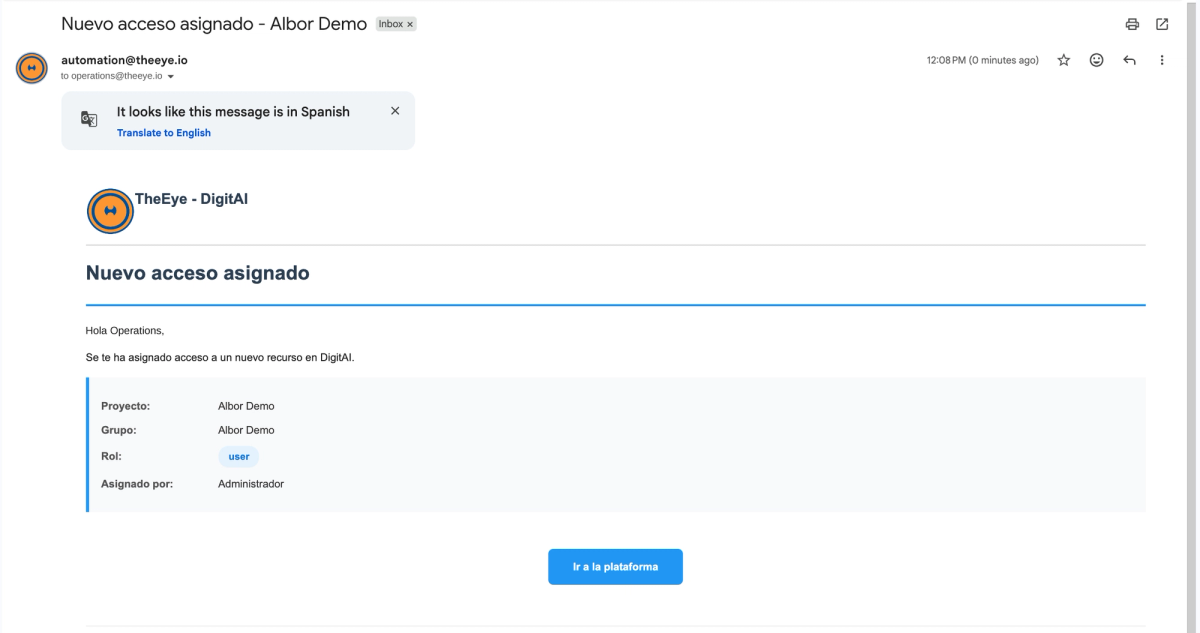
El colaborador recibirá un correo electrónico notificando el alta de su cuenta. Dispone de dos modalidades para acceder: - Con cuenta corporativa (Google o Microsoft): 1. Ingresar a la plataforma desde el enlace recibido en el correo. 2. Hacer clic directamente en Continuar con Google o Continuar con Microsoft utilizando la misma cuenta a la que llegó la invitación (no requiere crear contraseña nueva). - Con correo y contraseña: 1. En la pantalla de ingreso, hacer clic en Registrarse (Sign up). 2. Completar los datos y definir una contraseña segura. 3. Confirmar la cuenta haciendo clic en el enlace de verificación recibido por correo electrónico. 4. Iniciar sesión normalmente.
- 4
Asignar proyectos adicionales o modificar roles
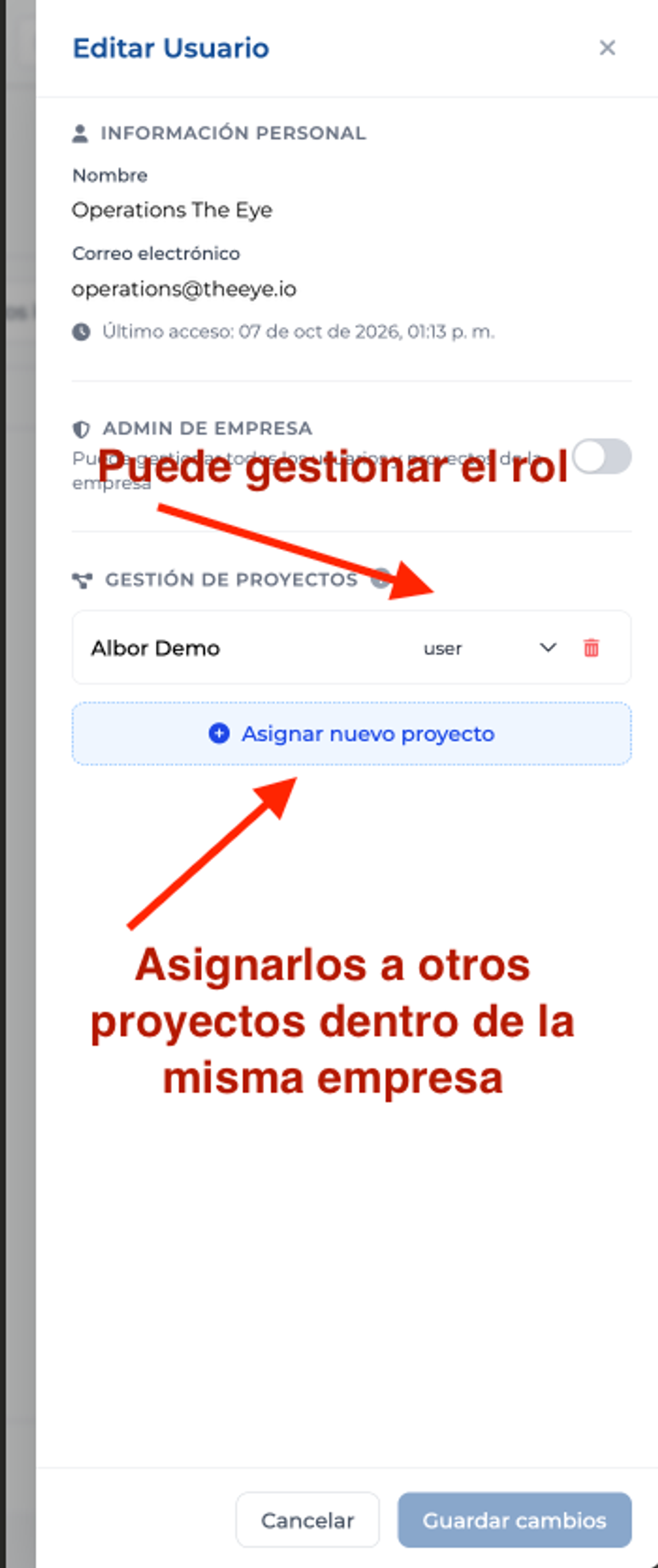
Si el usuario necesita acceder a más de un proyecto o modificar sus permisos: 1. En Administración > Usuarios, localizá al colaborador en la lista. 2. Abrí el menú de opciones en la fila del usuario y seleccioná Cambios de membresía. 3. Seleccioná el proyecto al que querés otorgarle acceso y el rol correspondiente. 4. Guardá los cambios. El nuevo acceso estará habilitado de forma inmediata. Nota: El rol Administrador es gestionado exclusivamente por el equipo de Soporte de The Eye.
- 5
Deshabilitar usuarios y liberar asientos
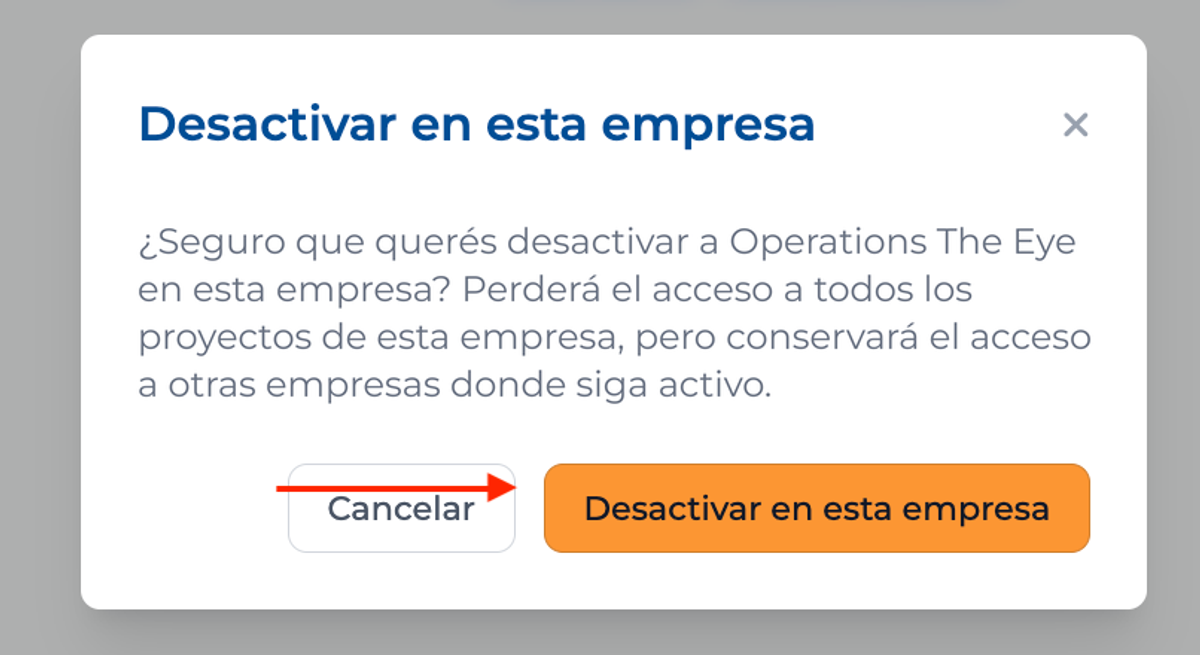
Cuando un colaborador deje de formar parte del equipo o proyecto: 1. En la lista de usuarios de Administración, localizá al usuario. 2. Abrí el menú de opciones y seleccioná Deshabilitar. Importante: Si el sistema no permite deshabilitar al usuario, verificá que no esté asignado como aprobador en reglas activas de validación. Reasigná esas aprobaciones previamente para poder completar la baja y liberar el cupo en tu plan.
Última actualización: 2/11/2026
¿Seguís con dudas?
Contactar a soporte